Brew
Om brew te installeren, voer het volgende commando uit:
Voeg homebrew aan PATH variabele toe voor je gebruiker door ~/.zshrc te wijzigen:
Update commandline tools
Error: Your Command Line Tools are too outdated. run:
Colima (docker server)
Installatie
Colima staat voor Containers On LInux and MAc of Containers On LInux on MAc. Colima installeren we via HomeBrew package manager, installeer dit eerst, voer dan uit:
Update XCode commandline tools naar de niewste versie.
Configuratie
Configuratie is te vinden in "~/.colima/_lima/colima/colima.yaml". We veranderen eerst onze EDITOR constante, wijzigen dan de configuratie en starten Colima:
We gebruiken vz voor virtualisatie en virtiofs als filedriver
Om locaties te mounten in docker moeten we additionele locaties toevoegen, voorbeeld:
Overige opties kunnen naar gelang toegevoegd/veranderd worden. VM kan meer CPUs en memory krijgen. Rosetta, emulatie voor x86/64 op arm64, kan uit of aan gezet worden.
LaunchDaemon
Homebrew maakt automatisch "/Library/LaunchDaemons/homebrew.mxcl.colima.plist". Schakel de Colima service in en laad de plist parameters:
Docker client en compose
Docker en Compose installeren we via HomeBrew package manager, installeer dit eerst, voer dan uit:
Powershell
powershell installeren we via HomeBrew package manager, installeer dit eerst, voer dan uit:
Samba fileshare
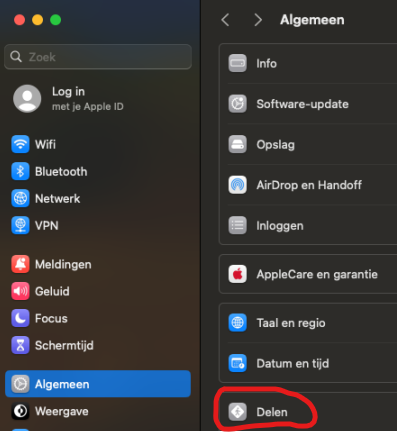
Ga naar system instellingen door op het instellingen-icoon te drukken

of via het apple icoon.

Ga naar algemeen -> delen
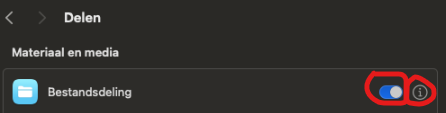
Activeer bestanden delen via toggle knop. Via de info knop kunnen we verder instellen.
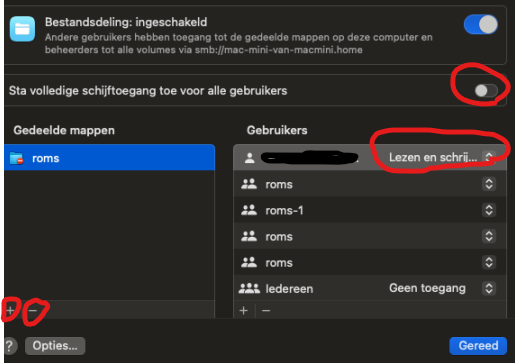
We zien het scherm met alle folders en gebruikers die daar rechten hebben, folders kun je verwijderen met de minus knop, toevoegen met de plus knop. Klik op de rechten dropdown (lezen en schrijven) om te kiezen welke rechten gebruiker heeft.
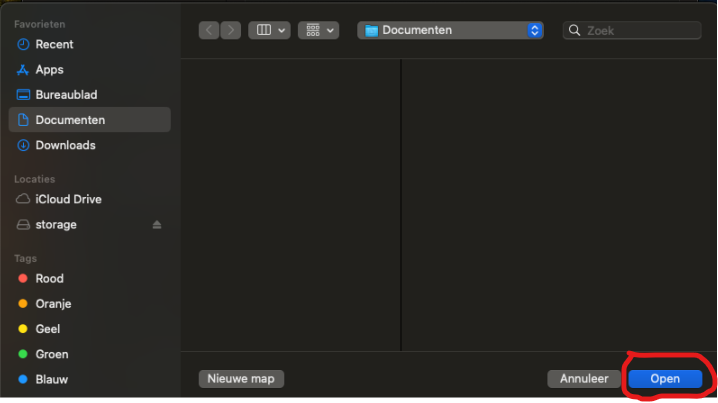
Kies een folder via finder.
Klik op gereed om instellingen door te voeren.
Secure SHell (SSH)
Ga naar system instellingen door op het instellingen-icoon te drukken
of via het apple icoon.
Ga naar algemeen -> delen
Activeer ssh via toggle knop. Via de info knop kunnen we verder instellen.

We zien het scherm met alle gebruikers die rechten hebben, deze kun je verwijderen met de minus knop, toevoegen met de plus knop.

Kies dan een gebruiker om toe te voegen.
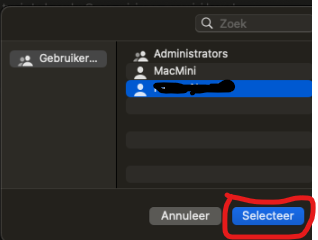
Klik op gereed om instellingen door te voeren.
Virtual Network Computing (VNC)
Ga naar system instellingen door op het instellingen-icoon te drukken
of via het apple icoon.
Ga naar algemeen -> delen
Activeer extern beheer in via de toggle knop. Via de info knop kunnen we verder instellen.

We zien het scherm met alle gebruikers die rechten hebben, deze kun je verwijderen met de minus knop, toevoegen met de plus knop.
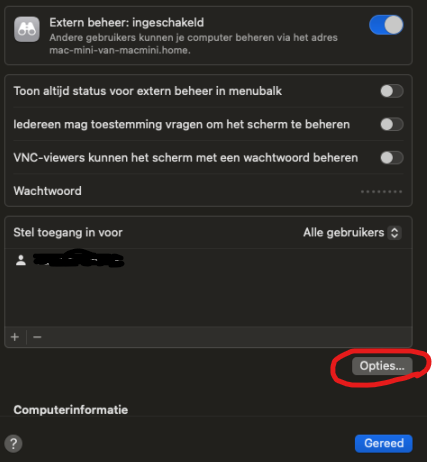
Met de opties knop kunnen we kiezen wat gebruikers kunnen beheren.
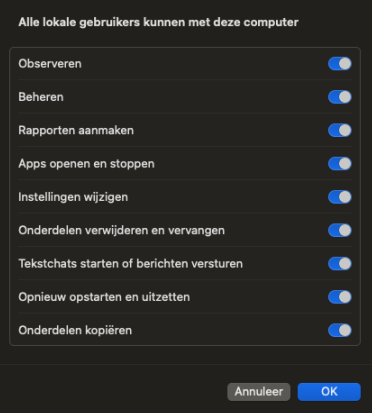
Klik op gereed om instellingen door te voeren.
Wireguard
Installatie
Wireguard installeren we via HomeBrew package manager, installeer dit eerst, voer dan uit:
Configuratie
De Wireguard configuratie plaatsen we in "/opt/config/wireguard", we maken deze map:
Configuratiebestand en sleutelpaar
Elke client heeft een publiek/prive sleutelpaar, deze generen we:
Publieke en prive sleutelwaardes hebben we nodig voor het configuratiebestand en kunnen we verkrijgen via:
Nu maken we een configuratiebestand in /opt/config/wireguard/client.conf:
IP forwards naar peers (NAT Masquerade)
Het opzetten van Wireguard server masquerade doen we via scripts die regels toevoegen aan de firewall. Eerst maken we postup.sh om de regels toe te voegen:
We maken postdown.sh om de regels weer te verwijderen:
Vervolgens maken we beide files executable:
LaunchDaemon
We maken "/Library/LaunchDaemons/com.wireguard.server.plist" met de volgende inhoud:
Verander de rechten naar root voor com.wireguard.server.plist:
Schakel de wireguard service in en laad de plist parameters: